
医療費通知情報の文字化けをなおしてExcelで開く方法
 ひろ
ひろ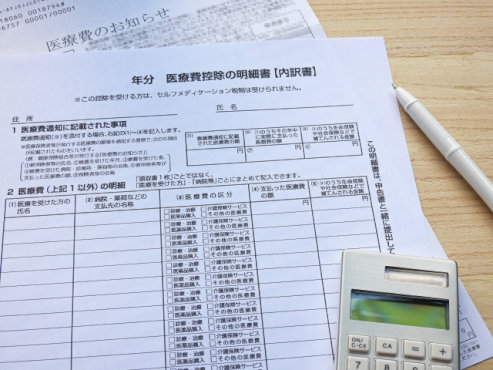
確定申告の時期は憂鬱ですね。
特に医療費控除を使う場合は、領収書から集計をしなければいけず、面倒です。
マイナンバーカードで一括して医療費を入力できる場合はいいのですが、医療保険などで給付金等がある場合は、取り込みでは正しく反映されないので、自分でデータを作る必要があります。
マイナポータルから医療費通知情報を取得してExcelで開こうと思ったら文字化け!!
というわけで、どうすれば正しく表示されるか紹介したいと思います。
そんなに難しくないので、一つ一つ手順を追って説明いたします。
確定申告に向けてデータを取得

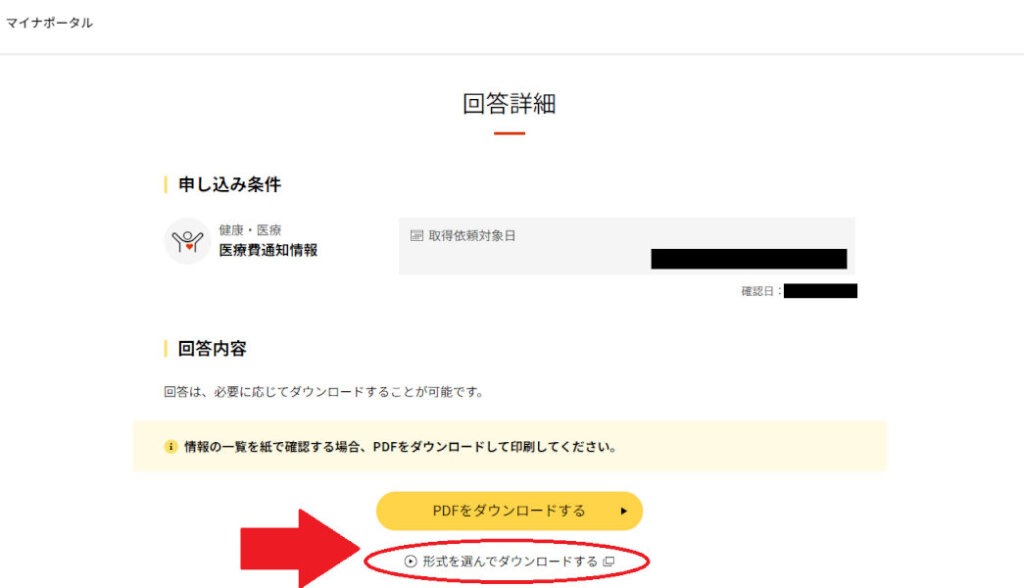
マイナポータルの「わたしの情報」から、「医療費通知情報」を取得すると、「回答詳細」からデータがダウンロードできます。
PDFだとExcelにデータを移すのが面倒なので、CSVデータで出力で出力します。
まず、「回答内容」の下にある「形式を選んでダウンロードする」をクリックします。
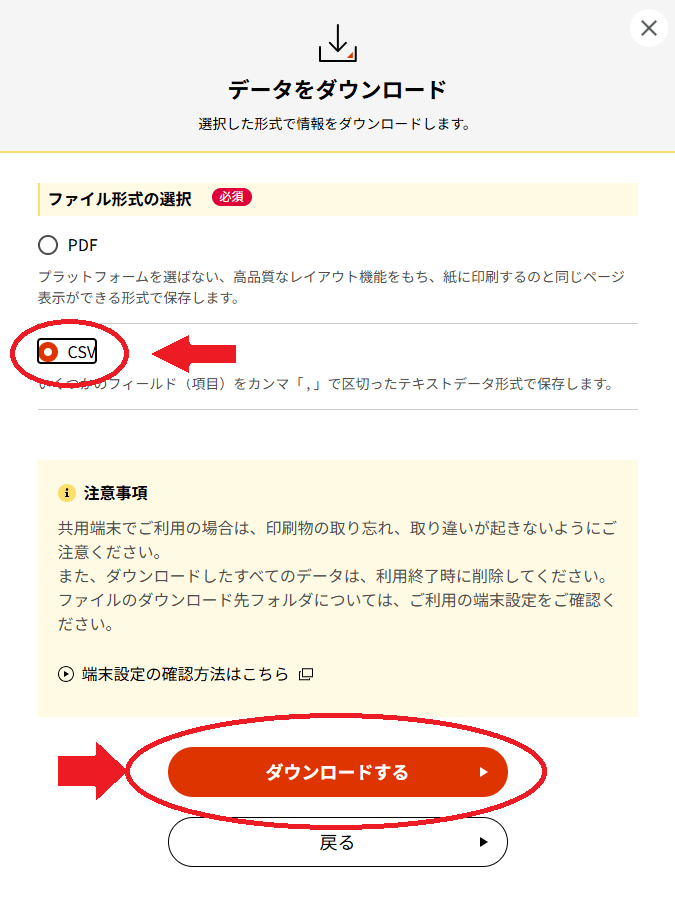
続いて、「ファイル形式の選択」で、「 CSV 」を選択し、「ダウンロードする」をクリックします。
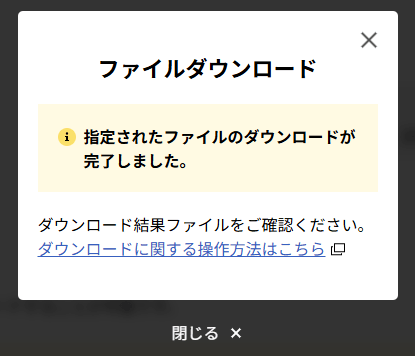
ダウンロードされたというダイアログが表示されたら、OKです。
ダウンロードフォルダを開いて、データを確認してみましょう。
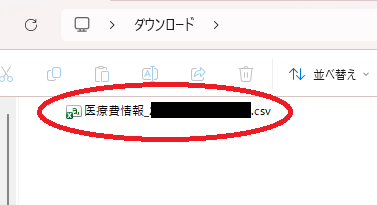
ダブルクリックで、Excelを開いてみると…
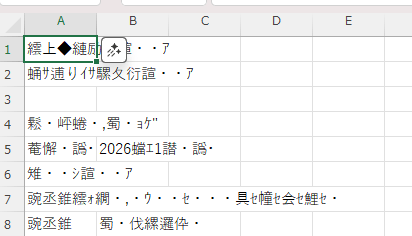
ぎゃああああああ。読めません。
Excelで文字化けCSVを読めるようにする方法
では、読めるようにする方法を順を追って説明します。
(1)メモ帳で開く
まず、アイコンの上で右クリックし、「メモ帳で編集」をクリックします。
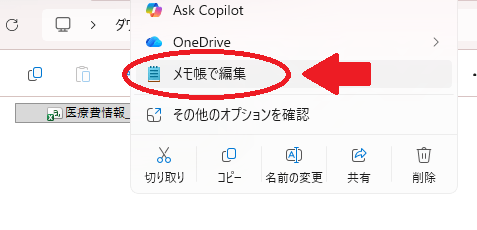
すると、読める文字が表示されます。
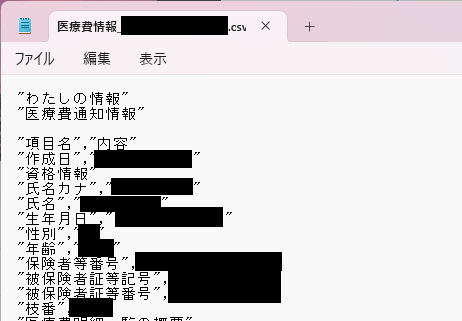
ということで、これをExcelで読めるように保存してあげる必要があります。
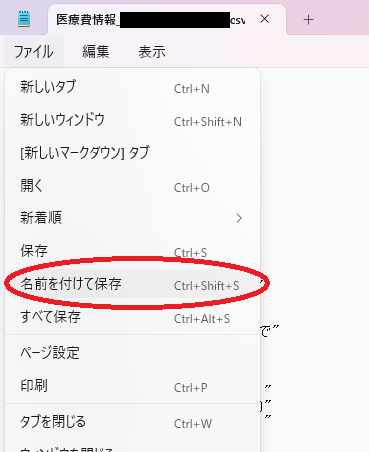
「ファイル」→「名前を付けて保存」をクリックしてください。
名前を付けて保存のダイアログがでますので、ファイル名は適当につけてあげてください。(拡張子は、 .csv のままにしておきます)
「保存」の横に、「エンコード」という項目があり、「 UTF-8 」になっている部分を、「 ANSI 」に変えてください。
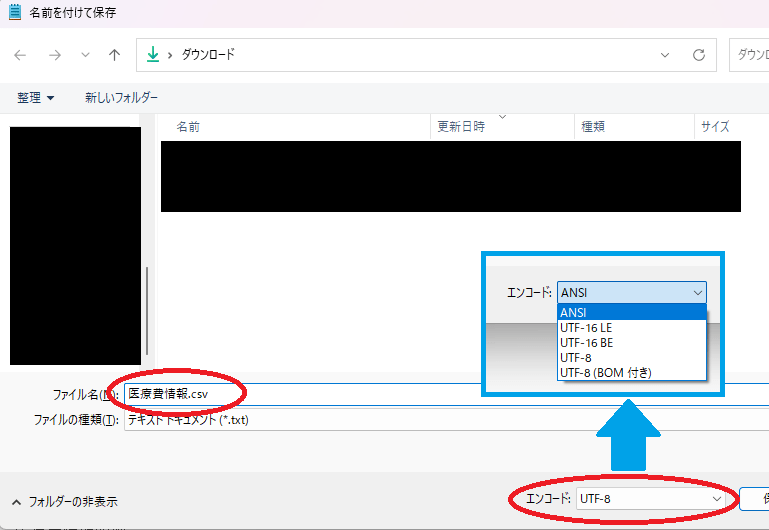
これで、「保存」してください。保存が終わったら、メモ帳は閉じてもらっても構いません。
(2)Excelで保存したCSVを開く
先ほどつけた名前のファイルが、保存したフォルダにあると思います。
ファイルを開いてみましょう。
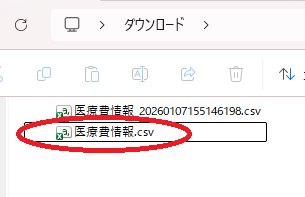
Excelが開き、なにやらダイアログが表示されます。
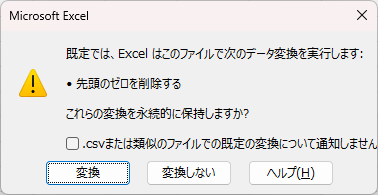
データが壊れるとまずいので、「変換しない」を選択します。
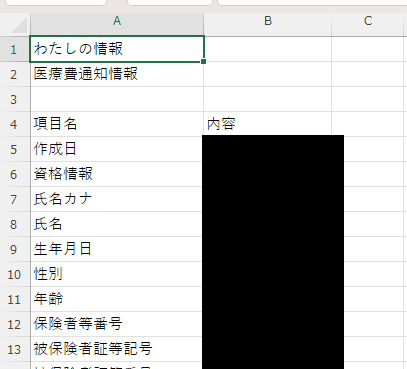
無事にエクセルで表示することができました。
リボン下に、「データ損失の可能性 このブックを…」というような警告が出ているかと思います。
CSV形式はセルの幅などの情報を持たないため、Excelで保存したほうがいいでっせ…と言っています。
とりあえず、「名前を付けて保存」で .xlsx で保存しておくといいでしょう。(しなくてもいいです)
終わりに

というわけで、無事にexcelでデータを表示することができました。
UTF-8とANSIは文字コードのことで、どのように文字をデータ保存するかということです。ANSIはUTF-8とは異なり、表示できる文字が少なく、一部の文字が表示しきれないことがあります。今回の用途では、特段に問題はないと思いますので、気にせず変換して使いましょう。
Excelの文字化けは、「Googleフォーム回答集計の文字化けをなおす」でも取りあげました。そもそもExcelでUTF-8(ユニコード)を開いてくれるようにしてくれたら、こんなに困ることもないんですが…
こんなことしてるから、Officeを使わない人も増えていくんだと思います。高くなったし…
最後は愚痴でした。
ではまた!