
条件付き書式で二重線を引く方法
 ひろ
ひろ
Excelで、条件付き書式を使って罫線を引くことは多々あります。
そんな時、「二重線を引きたい」と思っても、条件付き書式の罫線には二重線がありません。
普通の罫線や点線は引けるのですが、どうやっても二重線は無理。でも引きたい。
なので、条件付き書式でも二重線が引けるようにしましょう。
なぜ二重線が引けないのか

もちろん、そのままでは二重線は引くことができません。なぜでしょうか。
いろいろググってみたのですが、どうやら次のような理由だそうです。
Excelで罫線を引く時、二重線や太い線を引くと、セルの高さが自動的に変わってしまうから、だそうです。
下の画像が、普通の罫線を引いた場合のセルの高さ。
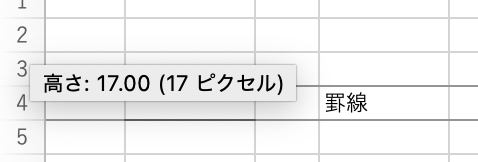
で、次の画像が、二重線を引いた場合のセルの高さ。
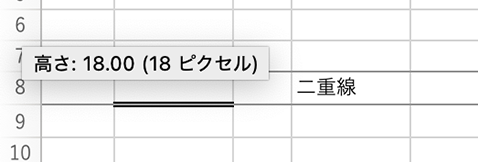
ほら、1ピクセルほど高さが変わるでしょ?
なので、条件付き書式にした時に、セルの高さが変わってしまうと不都合があるので、できなくなっている……と、何かのページで見ました。でも、納得のいく理由ですね。
どうすれば二重線が引ける?
二重線を条件付き書式で引くには、発想の転換が必要です。

「条件に合った時に引く」のではなく、「もともと二重線を引いてあるものを残す」という考え方に転換します。
まずは普通に条件付き書式で罫線を引く場合をやってみましょう。
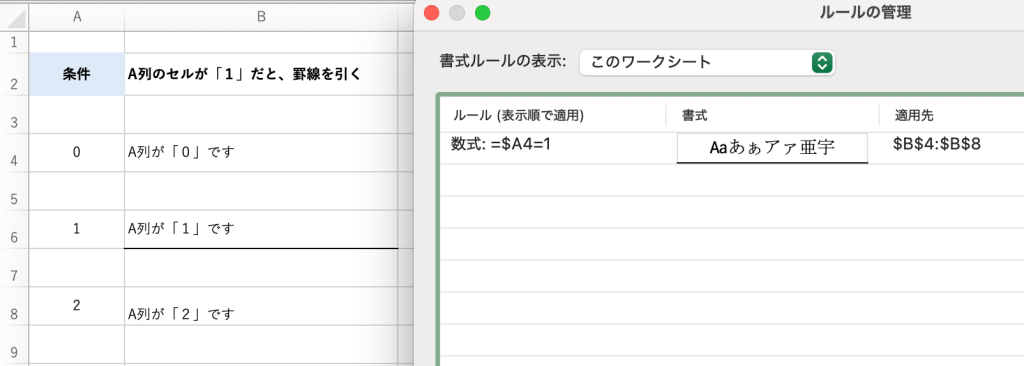
こうなりますね。
条件付き書式で、A列のセルの数値が「1」の場合に、下線を引くようにしました。
でも、条件付き書式では下のように二重線は引けないわけでした。
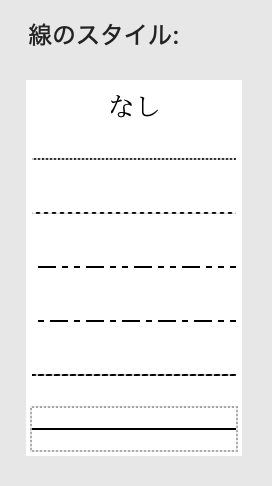
なので、「二重線を引いたものを消す」という方法をとるわけです。
まず、すべてのセルに二重線を引きます。
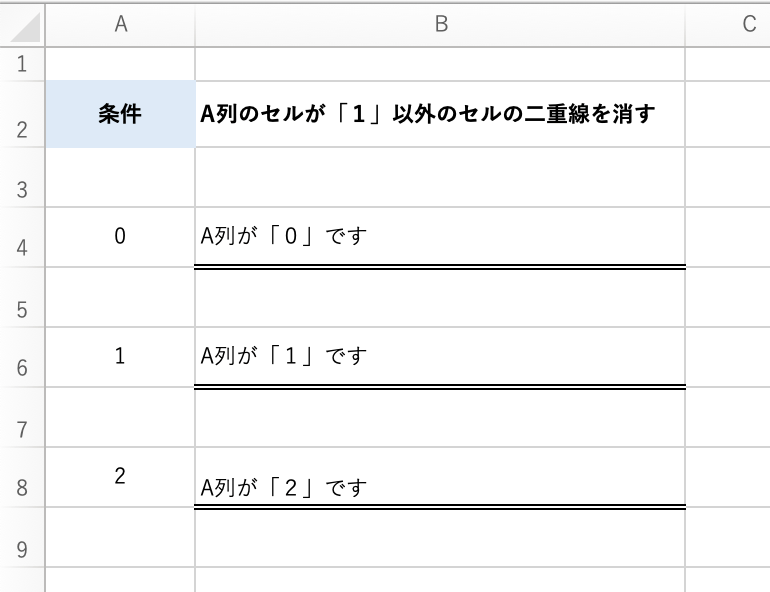
二重線を引きました。
で、条件付き書式で二重線を消します。
書式の設定の罫線の部分を何も引かない(=消す)というようにします。
灰色の線だと、デフォルトのままなので、消さないと二重線が残ってしまいます。



条件は、先ほどの条件を否定すればOKなので、NOTで囲みます。
すると……
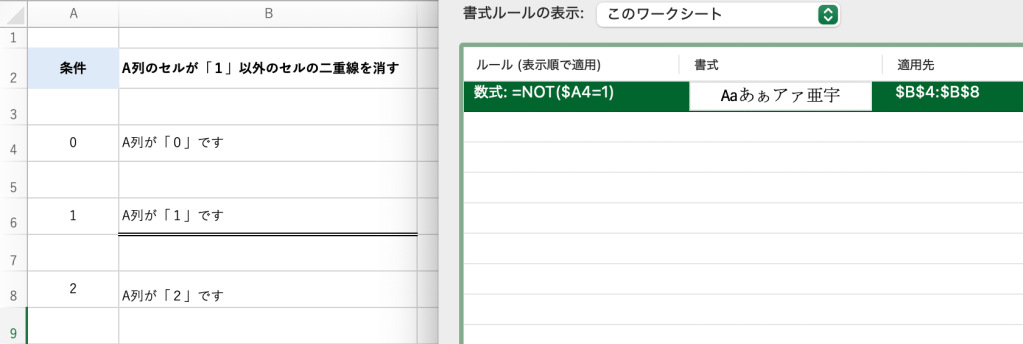
というように、A列が「1」の時にだけ二重線を引いたようにできます。
複雑な条件でもできる?
先ほどの例は簡単な例でしたが、「下線を引く時の条件を否定する」ということがわかれば、NOT関数をつけるだけでOKだということが理解できるかと思います。
複数の条件がある場合は、少しややこしくなりますが、可能です。
条件Aかつ条件Bの時に罫線を引く(A_AND_B)のであれば、条件Aかつ条件B以外の時に罫線を消す ( NOT(A_AND_B) )のですね。
また、条件Aまたは条件Bの時に罫線を引く(A_OR_B)のであれば、条件Aまたは条件B以外の時に罫線を消す ( NOT(A_OR_B) )のですね。
論理計算が苦手な方も多いと思いますが、頭の体操だと思ってがんばってください。
では、今日はここまでです。Bye〜♪